
Merhaba,
Bugün wmware workstation 17 player sürümünde kullandığım sanal makinama kurulu windows server 2019’a postgresql v16 yı inceleyeceğim.
https://www.enterprisedb.com/downloads/postgres-postgresql-downloads linkinden 64bit olanı indiriyoruz.
next next aşamasını standart geçip, pgadmin4 ü de yükleyecek şekilde seçimlerimi yapıp postgress admin kullanıcısının şifresini verip kurulumu tamamladım.
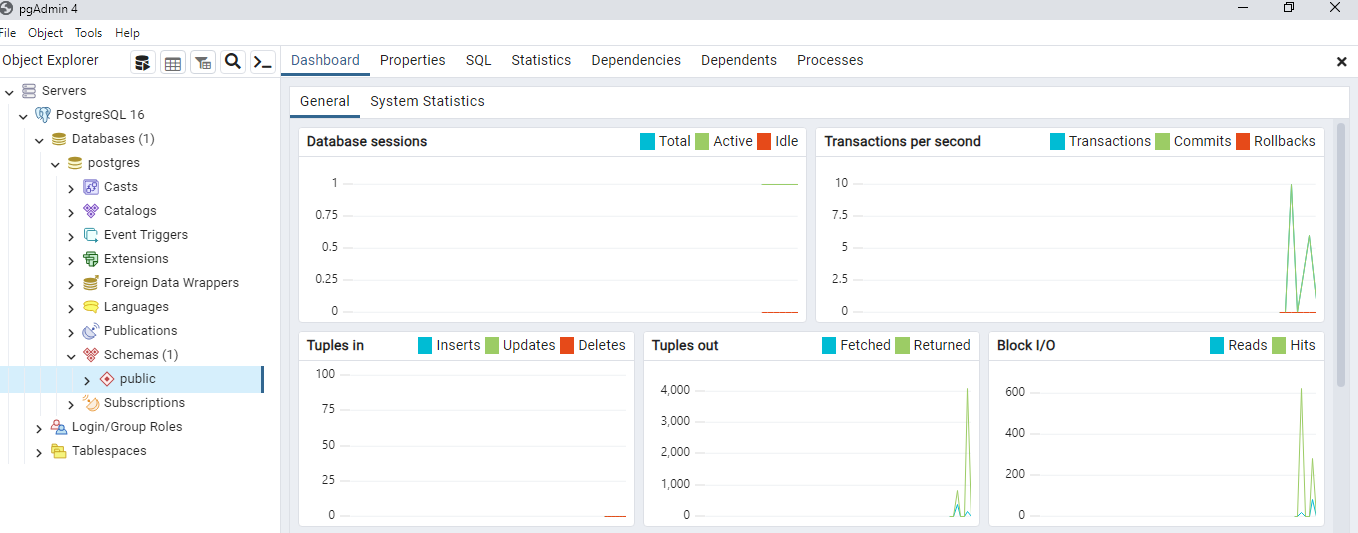
Postgress şifresini girdikten sonraki karşılama ekranı aşağıdaki gibi olmaktadır.

Databases alanını genişlettiğimizde hali hazırda kurulu olan bir db (postgress) i görüyoruz.
Temel veritabanı bilgilerini incelemek istediğimden,sıfırdan bir şeyleri kurcalamaya başlıyorum.
1- ) Veri tabanı ve Tablo Oluşturma -DML Komutlarını Kullanma
Hem query ile hem de arayüz üzerinden veritabanı oluşturma adımlarını inceliyoruz.
1-1 ) Query ile
Psql olarak arattığınızda makinenizde karşınıza çıkan cmd editör yardımı ile querylerinizi çalıştırabilirsiniz.
Editörden ilk olarak postgresql e bağlantıyı sınıyoruz, ilk açıldığı anda gelen server bilgisini girdikten sonra her enter a bastığınızda bir sonraki veri için sizden bilgi istiyor olacak
sırasıyla server,database,port,username ve son olarak password ü girdiğinizde size bağlanmış olduğunuza dair bilgiyi verecek (psql 16.1 gibi)
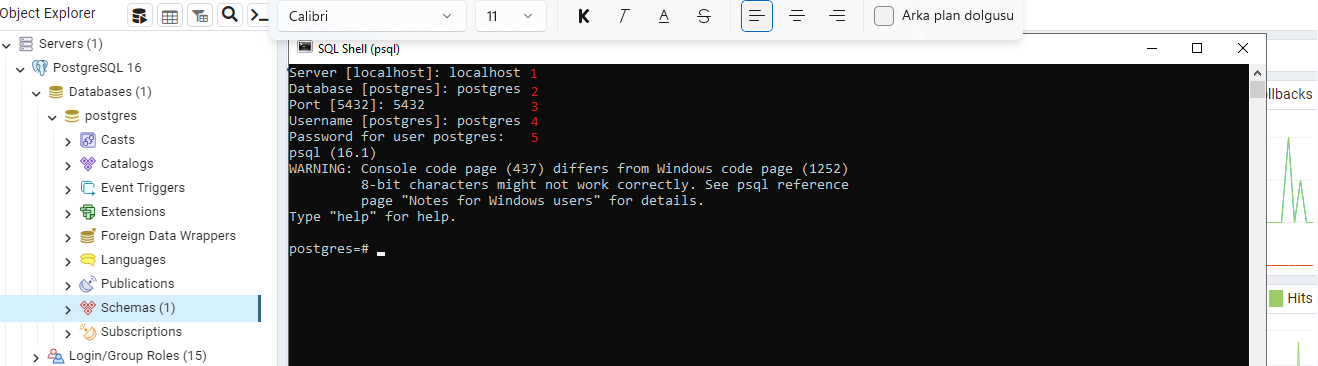
Hali hazırdaki db leri görmek için pg_database tablosunu kullanıyorum.
select oid,datname from pg_database;
1-1-1) Veri tabanı Oluşturma
Şimdi query ile ilk db yi kuruyorum;
create database adadb_v1;
Veri tabanımız oluştuğunu da yine aynı komut ile select çekip görüyoruz.
1-1-2) Tablo Oluşturma
Sıra geldi adadv_v1 database imize tablo eklemeye.
Öncelikle kendi oluşturduğumuz db ye bağlanıyoruz
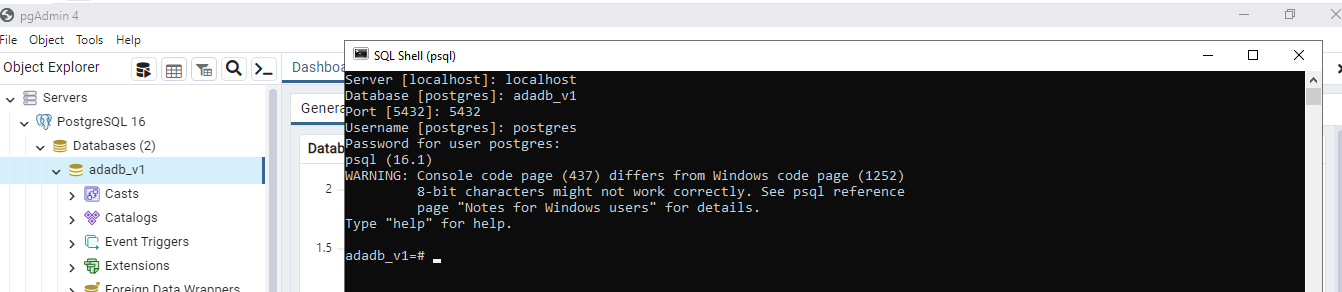
daha sonra tablo oluşturma adımlarına geçiyoruz.
CREATE TABLE accounts ( id serial PRIMARY KEY, username VARCHAR ( 50 ) UNIQUE NOT NULL, password VARCHAR ( 50 ) NOT NULL, email VARCHAR ( 255 ) UNIQUE NOT NULL, created_date TIMESTAMP NOT NULL, last_login_date TIMESTAMP );
tablo oluşturuldu, hemen onu da kontrol edelim;

1-1-3) DML Komutları (PSQL ve Query Tool ile)
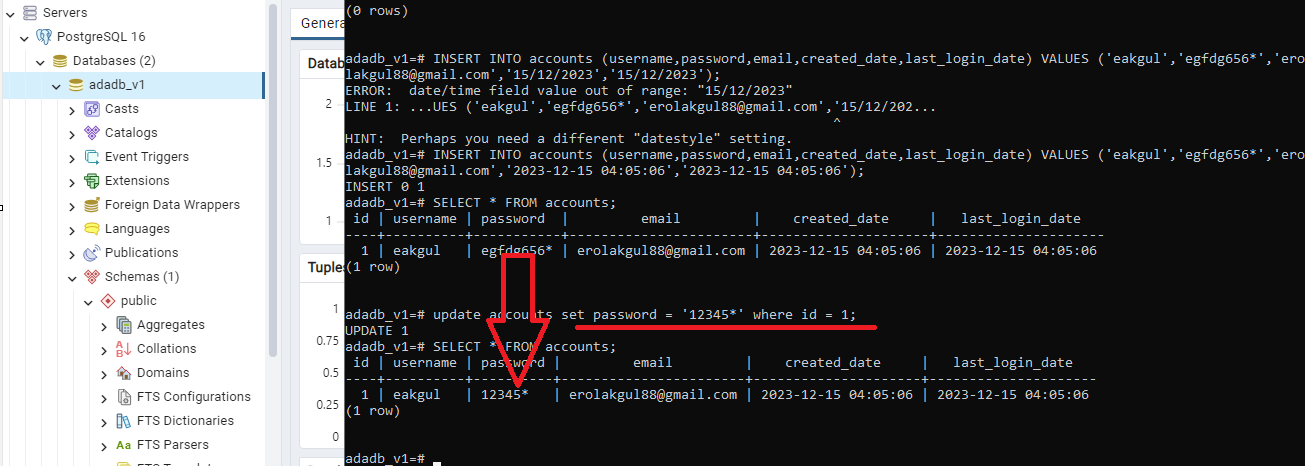
Şimdi de bir veri ekleyerek onun üzerinde DML queryleri ile çalışalım.
1-1-3-1) INSERT
INSERT INTO accounts (username,password,email,created_date,last_login_date) VALUES ('eakgul','egfdg656*','erolakgul88@gmail.com','2023-12-15 04:05:06','2023-12-15 04:05:06');
1-1-3-2) SELECT
SELECT * FROM accounts;
1-1-3-3) UPDATE
update accounts set password = '12345*' where id = 1;
1-1-3-4) DELETE
DELETE FROM accounts where id = 1;
PSQL tool üzerinden yapılan tüm işlemler aslında Query Tool üzerinden de yapılabilir. Veritabanınızı seçtikten sonra üst menüde yer alan TOOLS sekmesi altında Query Tool u seçip, size açılan editör sayfasından scriptleri çalıştırabilirsiniz.

1-2) Arayüz ile
Yukarıda işlenen db oluşturma, tablo oluşturma,verileri ekran üzerinden değiştirme,ekleme,görüntülüme ve silme işlemlerini gerçekleştireceğiz.
1-2-1) Veritabanı Oluşturma
Databases sekmesine sağ tıkladıktan sonra create => database seçeneği ile devam edilir

açılan ekranda 6 tane sekme var bu sekmelerde veri tabanı oluştururken temel alınan bazı parametrelere giriş olanağı veriyor. OID object id olup, postgresql deki cluster mantığında bu database in alacağı nesne id’si olacaktır. Bu en temel dizin adı olarak cluster mimarisinde kaydedilecektir.

sekme üzerindeki diğer alanların ne iş yaptıklarını kendi db sinde inceleyebiliriz
https://www.postgresql.org/docs/16/sql-createdatabase.html
security sekmesinde kullanıcıları ekleyip yetkileri vs düzenleyebiliriz.

son olarak SQL sekmesinde ise seçeneklerimize göre bir sql scripti oluşturacak.

son olarak KAYDET/SAVE butonuna bastığımızda veri tabanını oluşturmuş olacak.

1-2-2) Tablo Oluşturma
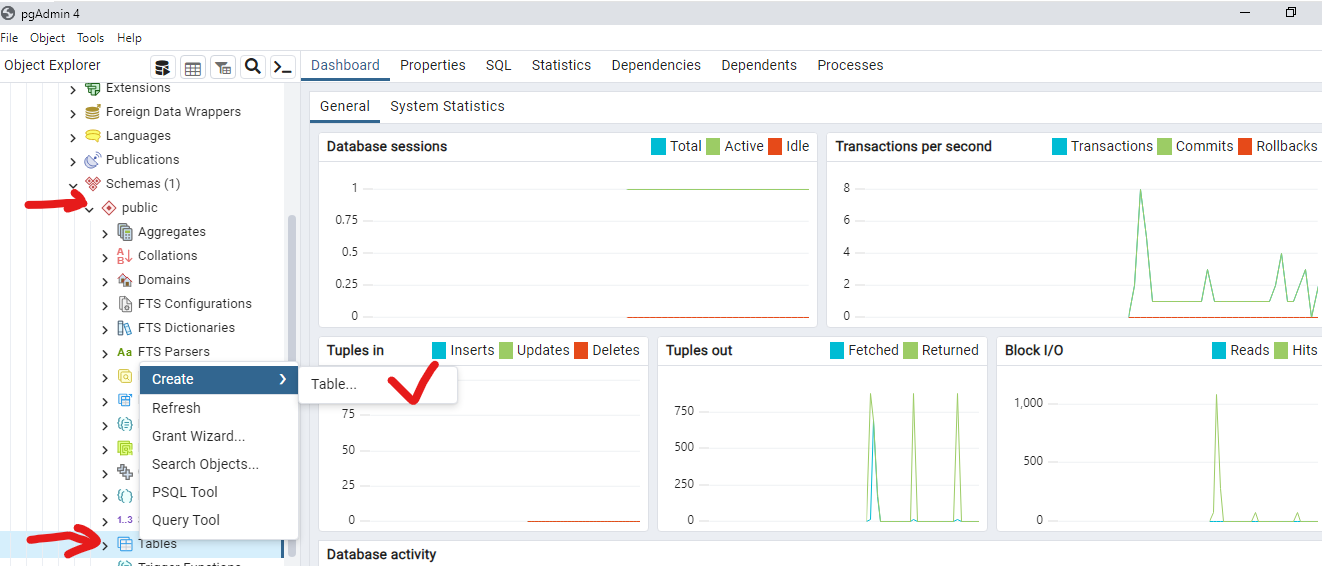
Oluşturduğumuz database altında Schemas => Public => Tables => a sağ tıklayıp CREATE > Table diyoruz.
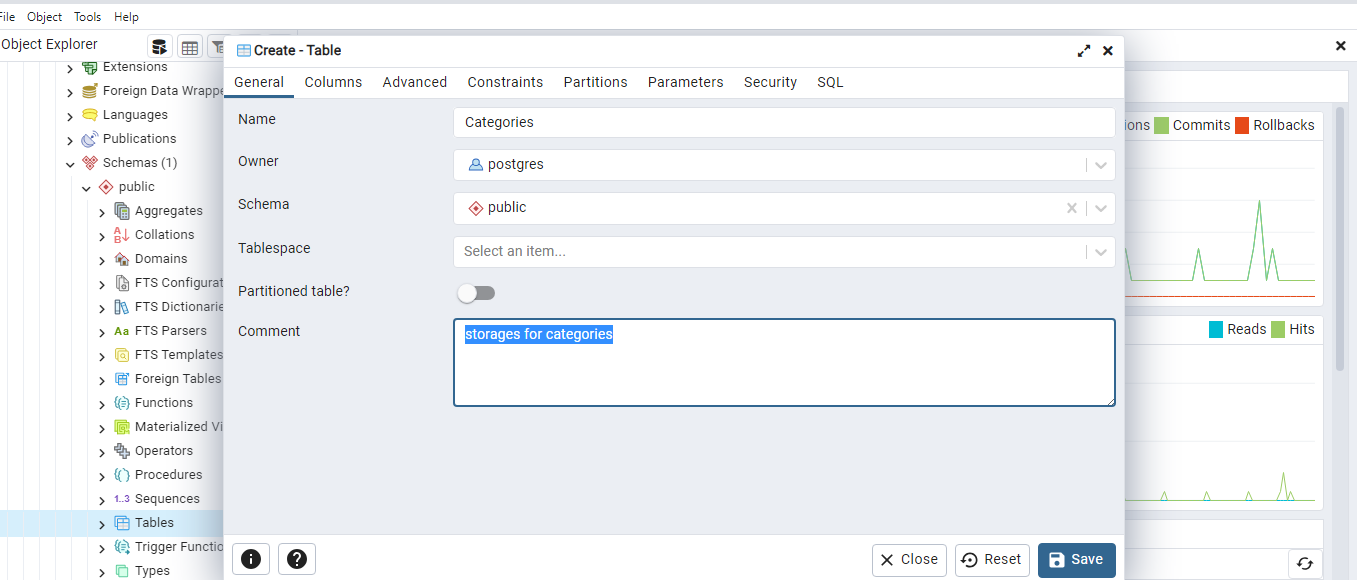
Açılan sayfada tablo ve kolonları oluşturabileceğimiz alanlar ile, partitioned tablo olup olmayacağını belirleyebileceğimiz alanlar mevcut. Partitioned tablolar, tablomuz aşırı büyüdüğünde indexlerin de fayda etmediği durumlarda arka planda tabloyu bölmemize ve ön tarafta (dotnet vs) tablo üzerinde çalışırken herhangi bir şeyi değiştirmeden verilere erişimi yönetmemizi sağlar. Şuan bizim için böyle bir ihtiyaç yok, tablo ismimizi belirleyip devam ediyoruz.
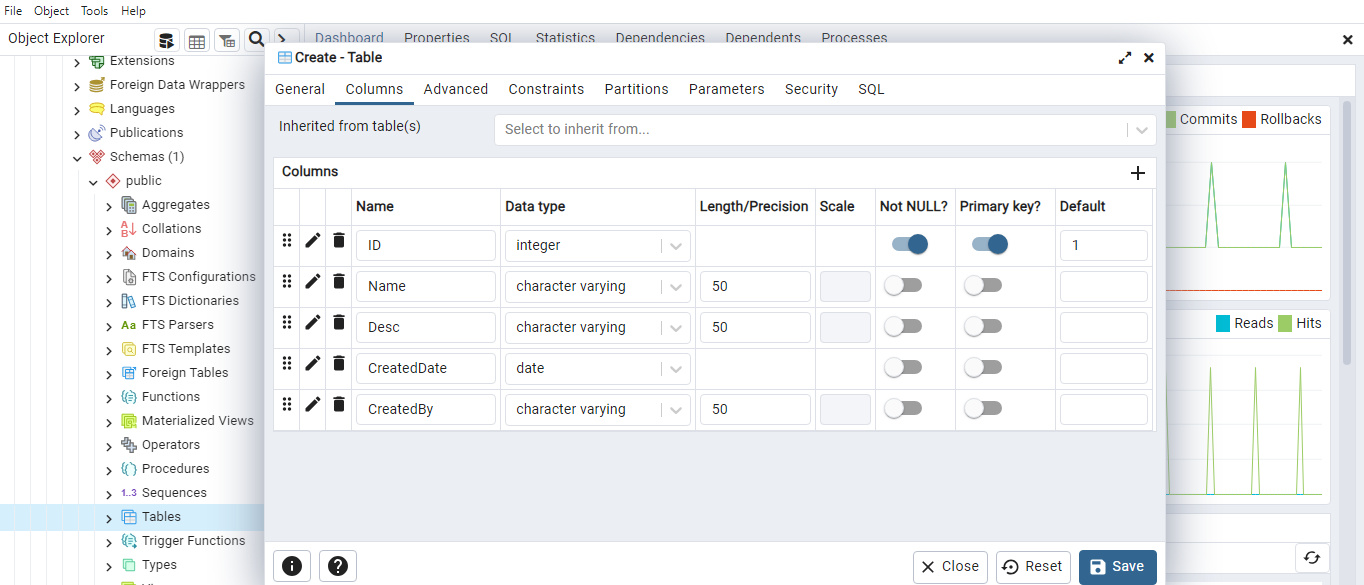
Columns sekmesinde kolon isimleri ve değişken tiplerini belirliyoruz, pk olması için PK alanının seçilmiş olması gerekiyor.
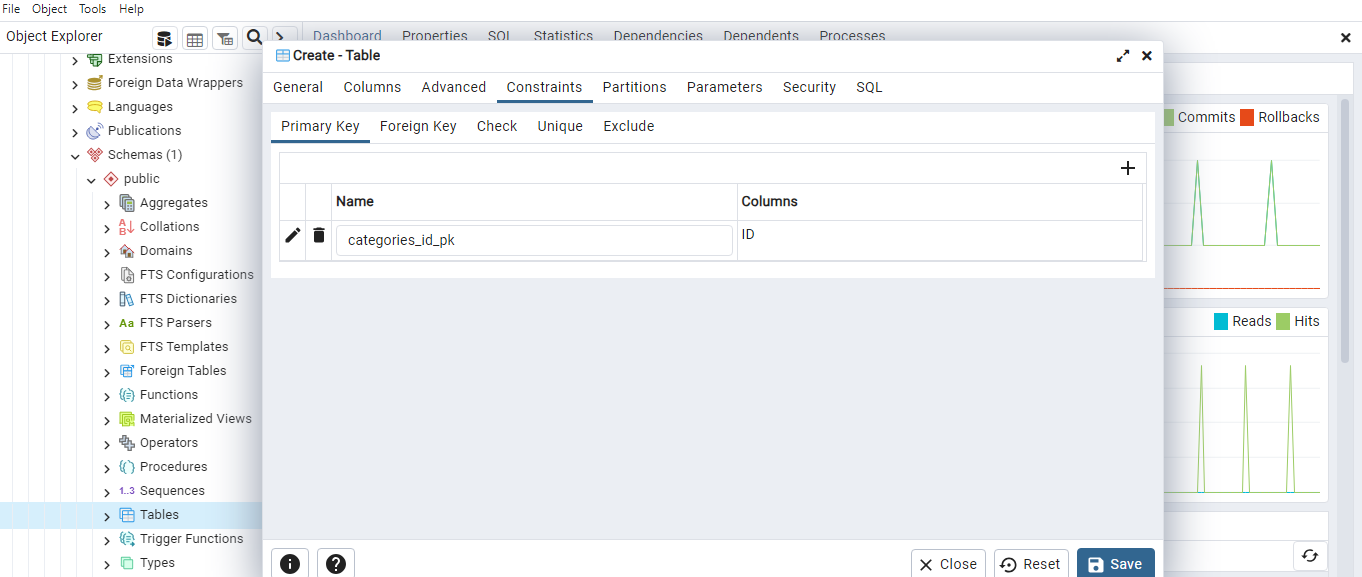
constraint sekmesinde, tablo üzerinde kullanmak istediğimiz indexleri belirleyebiliyoruz.
diğer sekmeleri geçiyorum, SQL sekmesinde tablo oluşturma scripti hazırlanmş oluyor.
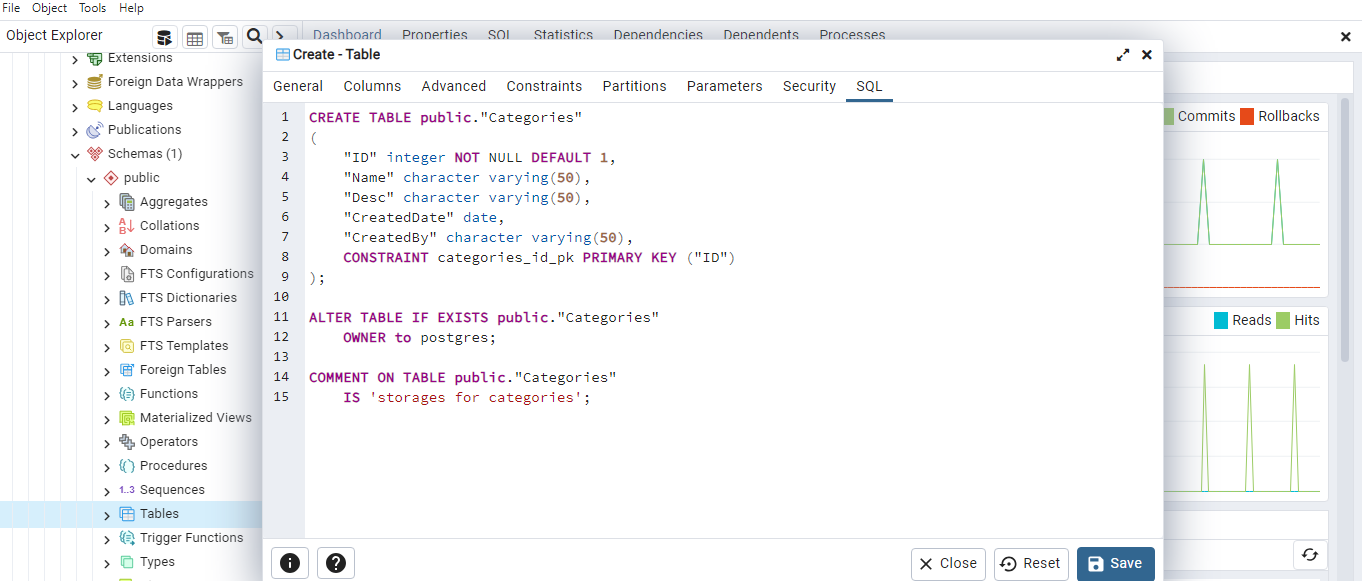
kaydet dediğimizde tablo da kaydediliyor.
1-2-3) DML işlemleri
tabloya sağ tık scripts dedikten sonra select attığımızda altta result ekranı var ve orada listeleme yapmaktadır.
Eğer veri yoksa insert için DATA OUTPU altında + işareti var, üzerine geldiğinizde add row yazar. ona tıkladğınızda veri girişi için altta bir satır açar

verileri girdikten sonra
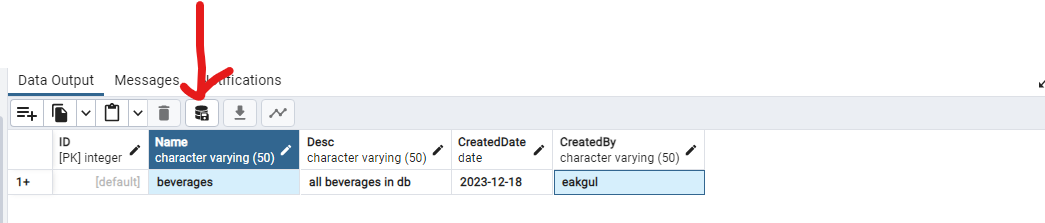
KAYDET butonuna tıkladığımızda ya da f6 bastığımızda veriyi kaydedecektir.

GÜNCELLEME için ise, kolona çift tıklayıp, açılan kutucukta istenilen değişikliği yapıp OK diyoruz.
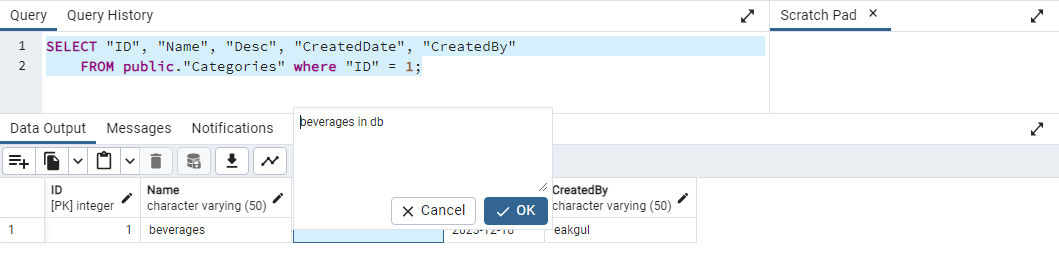
işlemi kaydetmesi için ise yine DB kaydet ikonuna veya f6 ya basıyoruz.
SİLME işlemi için ise satırı seçip result tool üzeirndeki DELETE butonuna basıyoruz.

bastıktan sonra, satırı SİLİNDİ olarak işaretliyor.

committran için yine F6 veya DB ikonuna tıklayıp işlemi sonlandırıyoruz.
query ve arayüz üzerinden postgresql üzerinde işlenen temel süreçleri görmüş olduk.
advance işlemler için başka bir makaleden devam edeceğiz..
iyi çalışmalar,
 { } Veritabanı & Yazılım Geliştirme